← Обзор WorkTime

Возможности WorkTime

WorkTime — система учёта рабочего времени для небольших предприятий, производственных цехов и организаций со сменным графиком.

Сотрудники отмечают начало и окончание работы на общем планшете. Руководитель видит текущие смены, просматривает историю отметок и получает отчёты об отработанном времени. Сотрудники могут самостоятельно проверять свои часы в личном кабинете.

Система состоит из трёх компонентов, каждый из которых решает свою задачу.

Планшет учёта рабочего времени

Отметка начала и окончания смены

Для учёта рабочего времени используется общий планшет, установленный в подразделении предприятия.

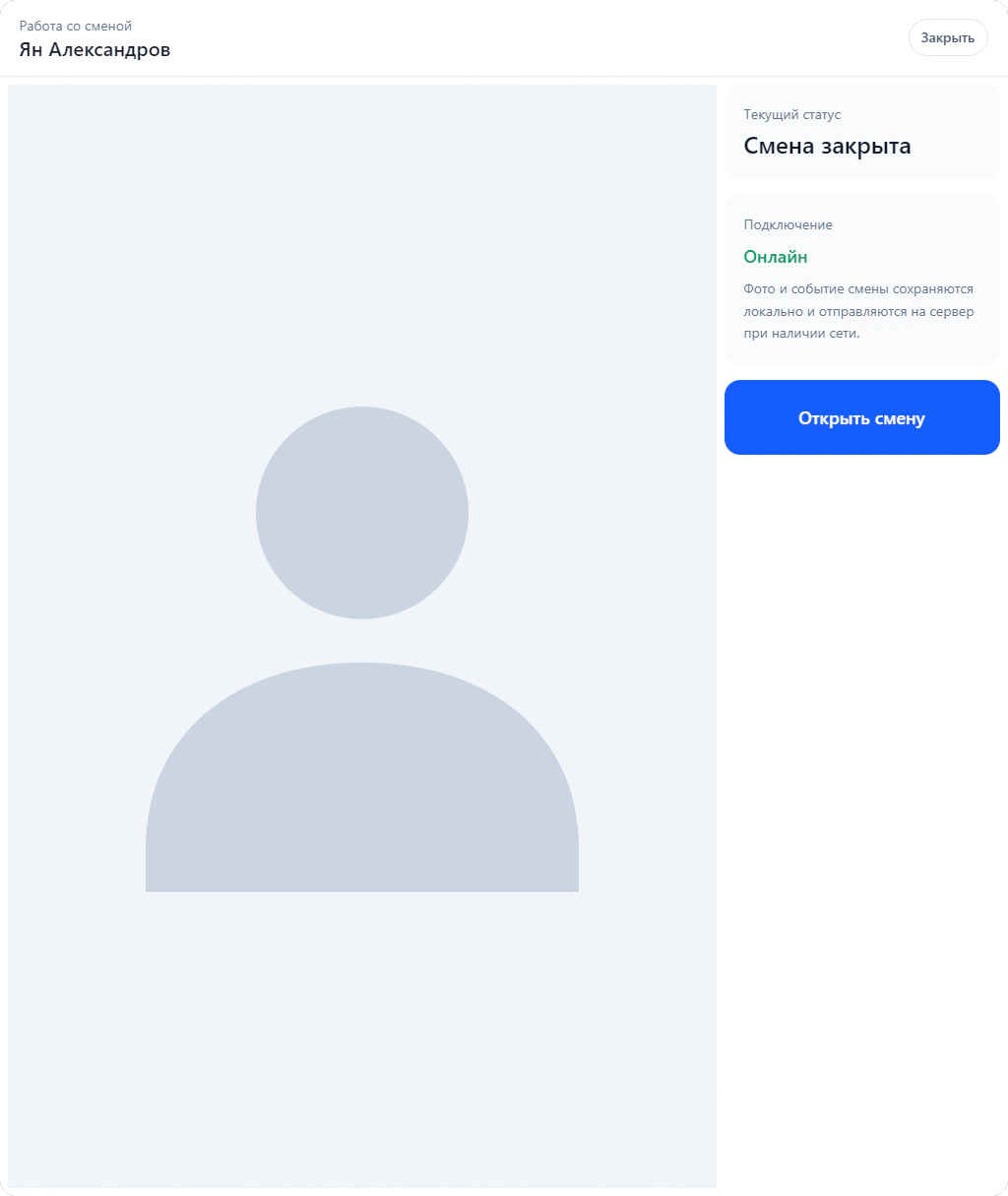
Сотрудник выбирает своё имя в списке и открывает или закрывает смену нажатием кнопки.

При каждой отметке планшет делает фотографию с камеры. Вместе с фотографией сохраняются время и тип события — начало или окончание смены.

Руководитель может впоследствии посмотреть эти события в своём кабинете.

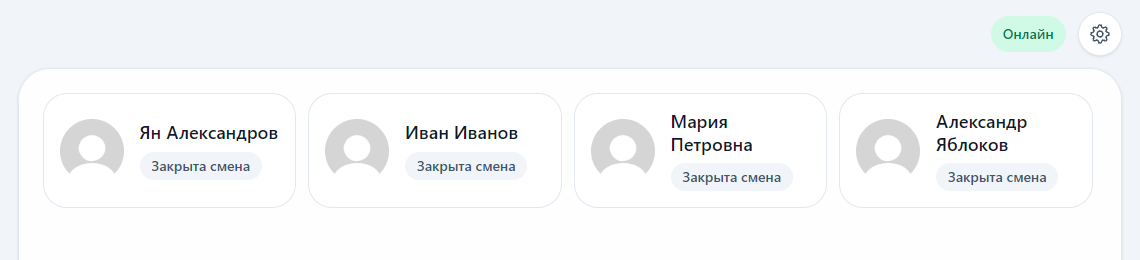
Планшет WorkTime: статус Онлайн и четыре карточки сотрудников с состояниями сменРабота со сменой: Ян Александров, изображение камеры, статус Смена закрыта, подключение Онлайн и кнопка Открыть смену
Планшет учёта времени — WorkTime

Один планшет для подразделения

Сотрудникам не нужно устанавливать приложение на личные телефоны, чтобы отмечать рабочее время.

Достаточно одного общего планшета с установленным WorkTime.

В списке отображаются сотрудники подразделения и текущее состояние их смен.

Автоматическое закрытие длительных смен

Иногда сотрудники забывают отметить окончание работы.

Для таких случаев в WorkTime предусмотрено автоматическое закрытие смены после установленного времени.

Руководитель может настроить максимально допустимую продолжительность смены.

Автоматически закрытые смены выделяются в истории, чтобы их можно было отличить от обычных отметок сотрудников.
Работа без постоянного подключения к интернету

Если подключение к интернету временно пропало, планшет продолжает фиксировать отметки сотрудников.

События сохраняются локально и передаются на сервер после восстановления соединения.

Это позволяет продолжать учёт рабочего времени при кратковременных перебоях связи.

  1. Нет интернета
  2. События сохраняются
  3. Соединение восстановлено
  4. Данные отправлены

Личный кабинет руководителя

Информация о работе предприятия в одном месте

Кабинет руководителя работает через браузер. Для доступа не требуется устанавливать отдельную программу на компьютер.

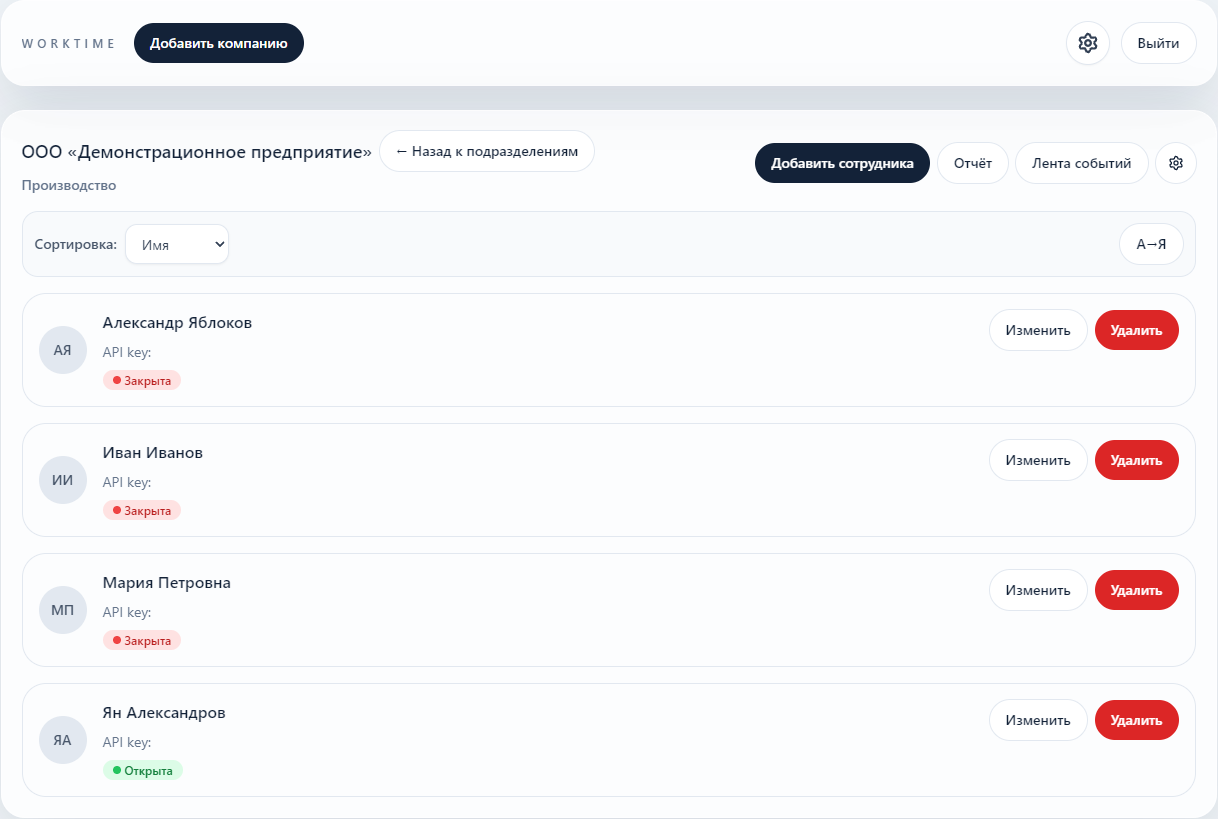
В кабинете можно управлять сотрудниками и подразделениями, контролировать текущие смены, просматривать историю и формировать отчёты.

Кто сейчас на работе

В списке сотрудников отображается текущее состояние каждой смены.

Руководитель может быстро посмотреть, кто уже приступил к работе, а кто ещё не открыл смену.

Если на предприятии несколько подразделений, их можно просматривать отдельно.

Кабинет руководителя: сотрудники и состояния смен
Сотрудники и состояния смен

Лента событий с фотографиями

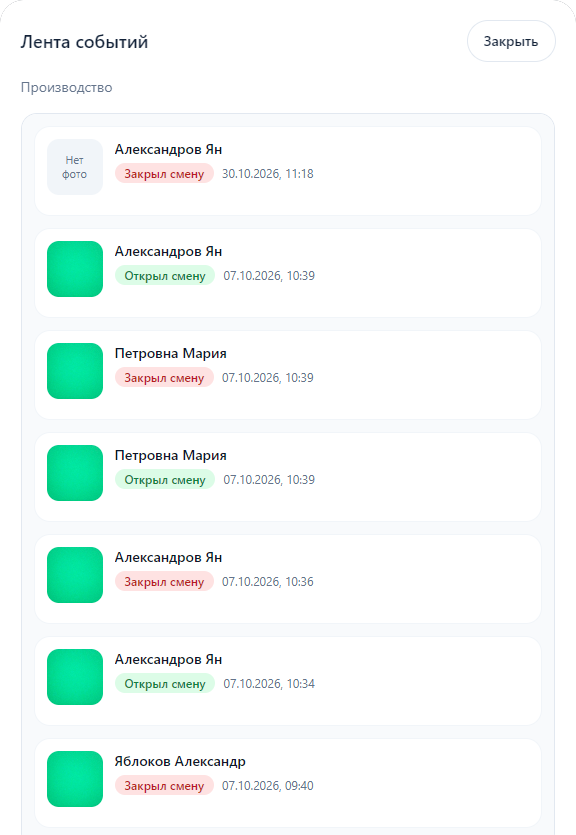
WorkTime сохраняет события открытия и закрытия смен.

В ленте событий руководитель может посмотреть время отметки, сотрудника и фотографию, сделанную планшетом.

Это помогает проверить обстоятельства конкретной отметки, не обращаясь к бумажным журналам.

История рабочих смен

Для каждого сотрудника доступна история смен за выбранный период.

В ней отображаются:

  • Дата и время открытия смены.
  • Дата и время закрытия смены.
  • Продолжительность смены.
  • Информация об автоматическом закрытии, если оно произошло.

Историю можно использовать для проверки отработанного времени и поиска пропущенных отметок.

Лента событий WorkTime: семь реальных отметок начала и окончания смен с датами, временем и цветовыми обозначениями; внешние ID скрыты
Лента событий подразделения

Отчёты и статистика

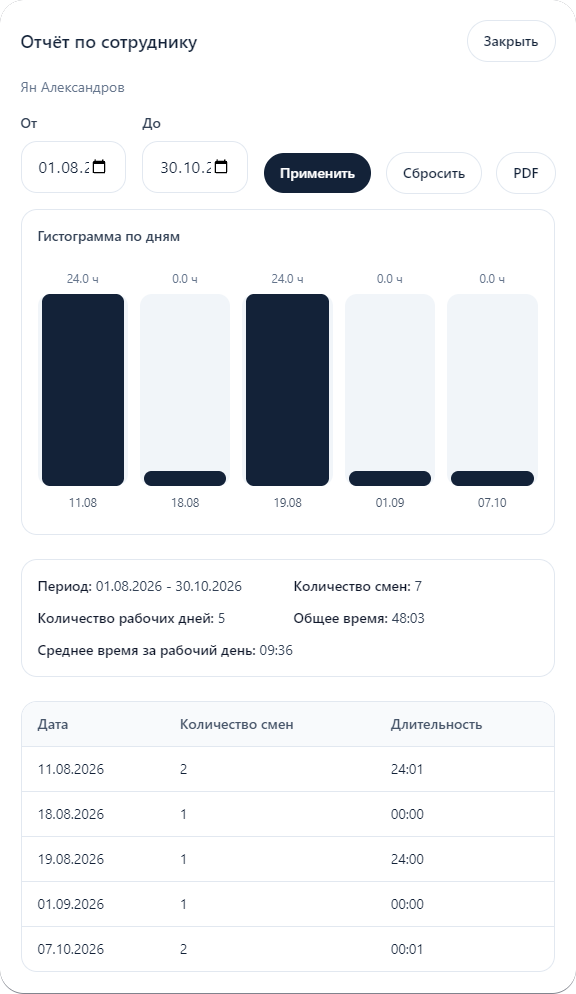
WorkTime позволяет посмотреть, сколько времени сотрудник отработал за выбранный период.

В отчёте отображаются количество смен, суммарное рабочее время, средняя продолжительность рабочего дня и график распределения времени по датам.

Также доступны отчёты по подразделению, позволяющие получить общую картину отработанного времени сотрудников.

Отчёты можно выгружать в PDF.

Отчёт по сотруднику: гистограмма по дням, 7 смен, общее время 48:03 и таблица
Отчёт по сотруднику за выбранный период

Управление сотрудниками и подразделениями

В кабинете руководитель самостоятельно создаёт подразделения и добавляет сотрудников.

Например, на одном предприятии можно организовать отдельный учёт для производства, склада и офиса.

Каждое подразделение использует собственный планшет для отметок рабочего времени.

При необходимости можно добавлять новые подразделения и сотрудников.

  1. Компания
  2. Подразделения
  3. Сотрудники

Уведомления в Telegram

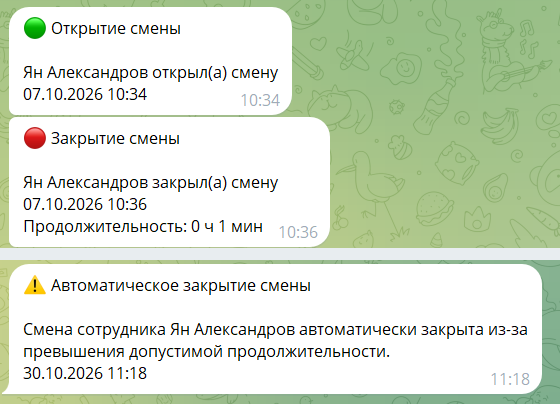
Для подразделения можно включить уведомления об открытии и закрытии смен.

Сообщения поступают в настроенный Telegram-чат.

Это позволяет получать информацию о новых отметках без необходимости постоянно открывать кабинет руководителя.

Реальные уведомления Telegram об открытии смены, закрытии смены и автоматическом закрытии длительной смены
Примеры уведомлений Telegram

Личный кабинет сотрудника

Собственное рабочее время всегда под рукой

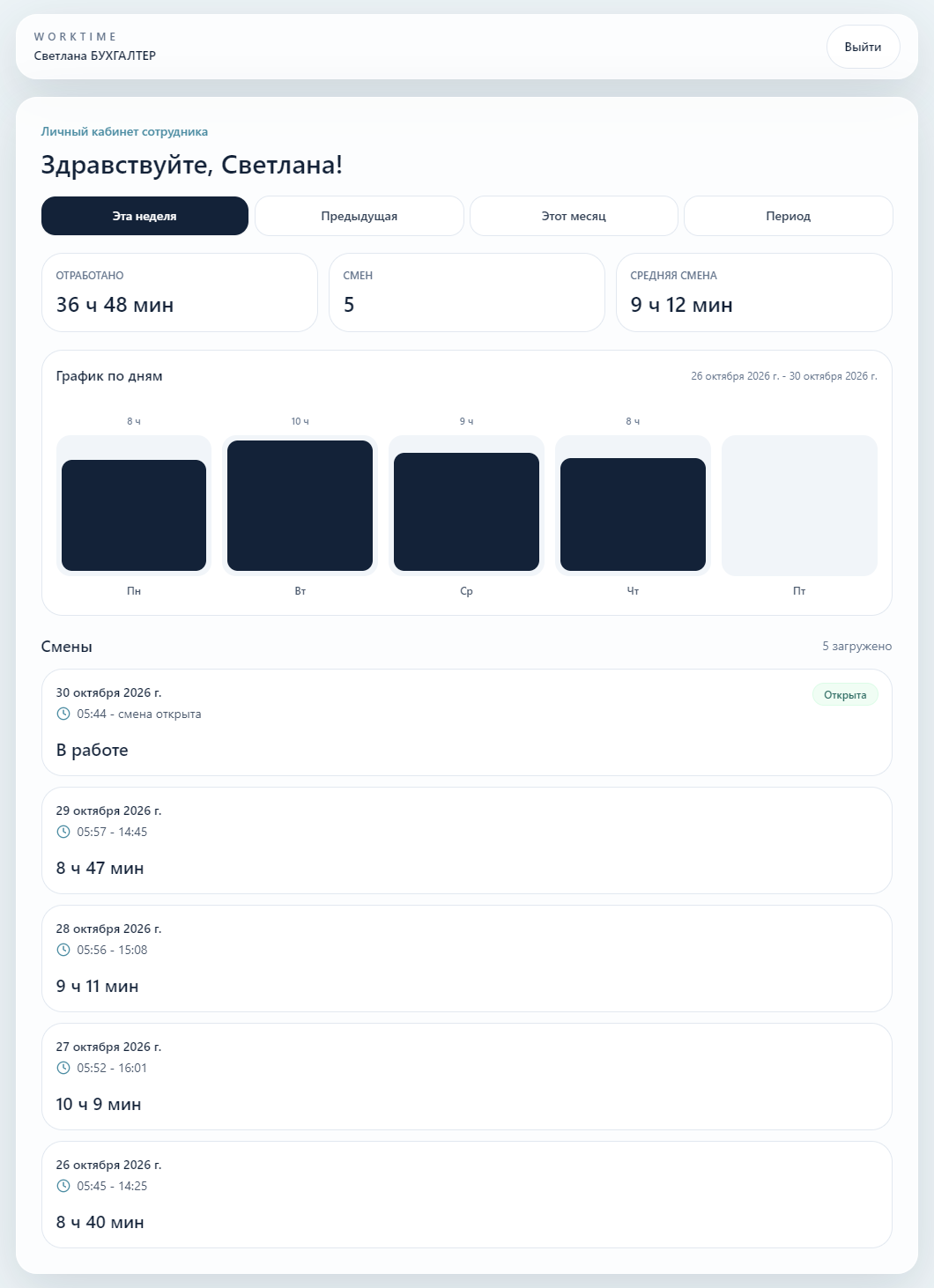
Сотрудник может самостоятельно посмотреть информацию о своих сменах и отработанных часах.

Личный кабинет доступен через браузер на компьютере или смартфоне.

Доступ к кабинету предоставляет руководитель.

Статистика рабочего времени

В личном кабинете сотрудник видит:

  • Общее количество отработанных часов.
  • Количество смен.
  • Среднюю продолжительность смены.
  • График рабочего времени по дням.

Можно переключаться между периодами и просматривать статистику за нужные даты.

Полный личный кабинет сотрудника: показатели рабочего времени, график по дням и история пяти смен, включая открытую смену
Личный кабинет сотрудника: статистика и история смен

История смен

Ниже статистики отображается список собственных смен.

Для каждой смены можно посмотреть дату, время начала и окончания работы, а также продолжительность.

Если смена ещё открыта, её текущее состояние также отображается в кабинете.

Доступ со смартфона

Личный кабинет работает в браузере.

При желании его можно добавить на главный экран смартфона как веб-приложение (PWA), чтобы открывать без поиска адреса сайта.

Устанавливать отдельное приложение из магазина не требуется.

Как начать пользоваться WorkTime

Для начала работы достаточно зарегистрироваться, создать компанию и подразделение, добавить сотрудников и подключить планшет.

Подробная последовательность действий описана в инструкции.

90 дней использования программы бесплатно.

Изображение интерфейса WorkTime

Открыть в полном размере ↗