Обновление приложения
Приложение WorkTime поддерживает самообновление.
Когда станет доступна новая версия, приложение предложит установить обновление.
Повторно искать и скачивать APK с сайта обычно не потребуется.
Настройте учёт рабочего времени сотрудников за несколько простых шагов.
Для начала работы потребуется учётная запись руководителя и Android-планшет, на котором сотрудники будут отмечать начало и окончание смен.
Вы самостоятельно создаёте предприятие, добавляете подразделения и сотрудников, а затем подключаете планшет. После этого система готова к работе.
Создайте учётную запись руководителя, чтобы управлять предприятиями, сотрудниками и рабочими сменами.
Для регистрации:
На указанную электронную почту придёт письмо со ссылкой для активации учётной записи.
Перейдите по ссылке из письма, чтобы подтвердить адрес электронной почты. После активации вы сможете войти в кабинет руководителя.
Если вы забудете пароль, его можно восстановить через форму восстановления доступа на странице входа.
Перейти к регистрации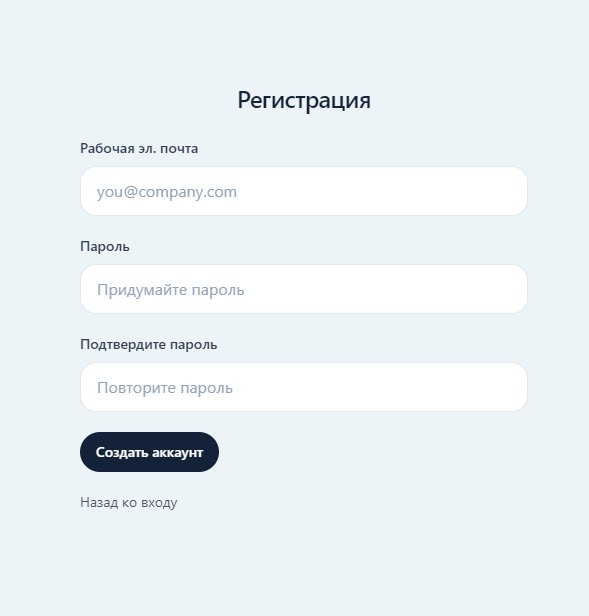
После входа в кабинет руководителя создайте своё первое предприятие.
Укажите его название и сохраните изменения.
Предприятие объединяет подразделения и сотрудников, учёт рабочего времени которых вы будете вести в WorkTime.
Внутри предприятия создайте подразделение, сотрудники которого будут отмечать рабочее время на общем планшете.
Подразделением может быть производственный участок, цех, офис, склад, магазин или другая группа сотрудников.
При создании подразделения WorkTime автоматически формирует API-ключ подразделения.
Этот ключ понадобится для подключения планшета.
В одном предприятии можно создать несколько подразделений.
Для каждого подразделения создаётся собственный API-ключ.
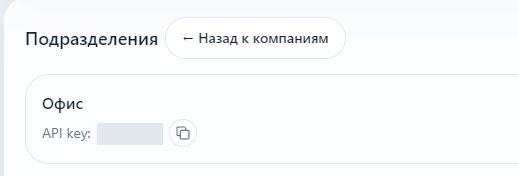
Откройте созданное подразделение и добавьте сотрудников, рабочее время которых необходимо учитывать.
Каждый сотрудник будет отображаться в списке на планшете.
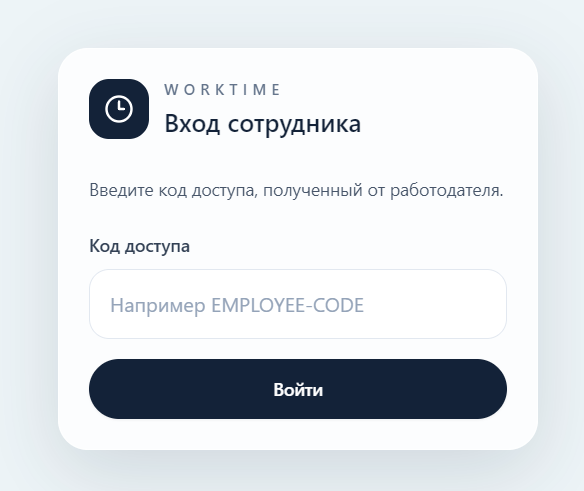
При создании сотрудника WorkTime автоматически формирует персональный код доступа.
Он используется для входа сотрудника в собственный личный кабинет.
Для регистрации начала и окончания рабочих смен используется Android-планшет с приложением WorkTime.
Скачайте установочный файл WorkTime для Android.
Откройте скачанный APK-файл на планшете и следуйте инструкциям Android.
Поскольку приложение устанавливается напрямую, а не через магазин приложений, устройство может запросить разрешение на установку из выбранного источника.
После установки откройте WorkTime.
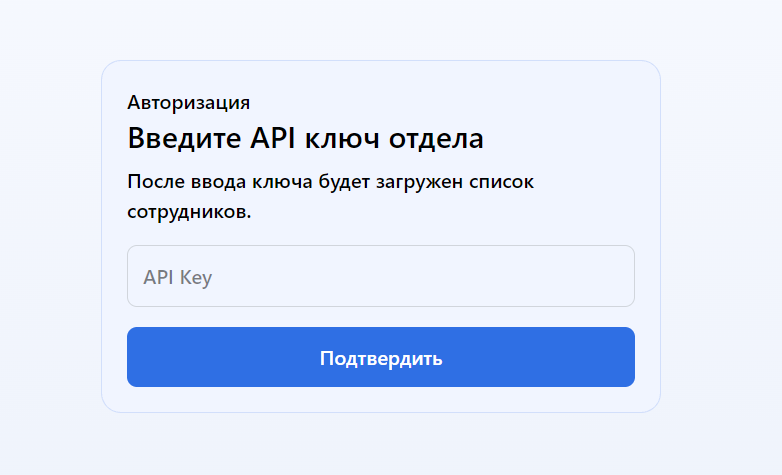
Введите API-ключ подразделения, который был создан в кабинете руководителя.
Нажмите «Подтвердить».
Приложение подключится к подразделению и загрузит список его сотрудников.
Теперь планшет готов к регистрации рабочих смен.
Приложение WorkTime поддерживает самообновление.
Когда станет доступна новая версия, приложение предложит установить обновление.
Повторно искать и скачивать APK с сайта обычно не потребуется.
После подключения планшета сотрудники подразделения появятся в приложении WorkTime.
Чтобы начать рабочую смену, сотруднику достаточно выбрать себя из списка и открыть смену.
При открытии смены приложение делает фотографию для подтверждения события.
По окончании работы сотрудник снова выбирает себя и закрывает смену. Закрытие также сопровождается фотографией.
Откройте кабинет руководителя.
Вы сможете увидеть текущее состояние сотрудников, события открытия и закрытия смен, а также связанные с ними фотографии.
По мере накопления данных WorkTime позволит просматривать историю смен и формировать отчёты о рабочем времени.
Дополнительная возможность WorkTime.
Помимо общего планшета, у каждого сотрудника может быть собственный личный кабинет.
В нём сотрудник может просматривать историю своих смен, отработанное время и личную статистику.
Личный кабинет работает через браузер.
При желании сотрудник может добавить приложение на главный экран смартфона, чтобы открывать его как обычное приложение.
Нет. Для регистрации смен достаточно одного общего планшета на подразделение.
Сотрудники выбирают себя из списка и отмечают начало или окончание работы.
Личный кабинет на смартфоне подключается отдельно, по желанию.
Да. В одном предприятии можно создать несколько подразделений.
Каждое подразделение имеет собственный API-ключ и использует отдельный планшет для регистрации смен.
Да. В одном аккаунте руководителя можно создать несколько предприятий.
Если предприятие одно, при входе вы сразу попадаете к его подразделениям.
Если предприятий несколько, сначала выбираете нужное из списка.
API-ключ подразделения вводится на общем планшете. С его помощью загружается список сотрудников.
Персональный код доступа сотрудника используется для входа в его личный кабинет.
Откройте страницу входа в кабинет руководителя и воспользуйтесь функцией восстановления пароля.
Инструкции по восстановлению доступа придут на вашу электронную почту.
Да. Приложение планшета может временно сохранять события без соединения с сервером.
После восстановления связи накопленные данные отправляются на сервер.
Для первоначального подключения планшета и загрузки сотрудников интернет необходим.
Перед заменой необходимо убедиться, что накопленные события переданы на сервер.
Чтобы избежать расхождений в состоянии смен, не используйте старый и новый планшеты одновременно с одним API-ключом подразделения.
Если планируете заменить устройство, обратитесь к нам за помощью.
Создайте учётную запись, добавьте сотрудников и подключите планшет.
Первые 90 дней использования программного обеспечения — бесплатно.
После пробного периода вы сможете продолжить работу по выбранному тарифу.